
特長
特長
復元
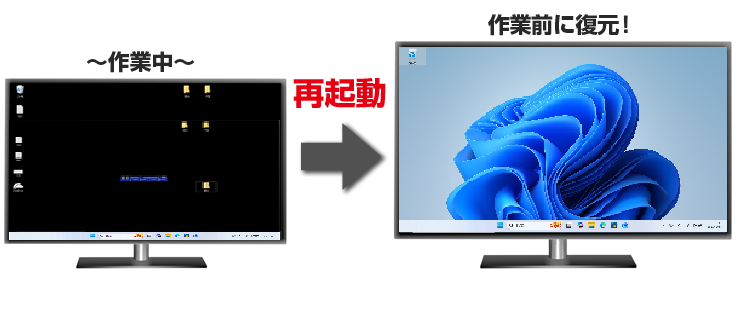
ハードディスクをローレベルで保護を行いますので、起動ドライブは完全に保護され、 ユーザーがおこなった変更や使用履歴は再起動するだけで、以前の状態に復元されます。
複数ドライブ保護
複数ドライブが保護可能、起動ドライブ(Cドライブ)以外のドライブ の保護も可能です。
- ※1台目のハードディスクのみサポート
多彩な復元モード
復元モードを切り替えることでクライアントの復元状況を切り替えることが可能です。 復元モードの切り替えは任意のタイミングで再起動なく即時反映が可能です。
| 自動復元 | 再起動するだけで、復元ポイントに自動的に復元します。 |
|---|---|
| 自動継続 | 再起動しても復元しません。復元ポイントを維持したまま、継続して使用できます。
|
| 自動的に復元ポイントを作成 | 本体起動時や再起動時に必ず復元ポイントを作成します。 |
| 定期 | 指定した周期で、最後に起動した復元ポイントへの復元や復元ポイントの作成を行います。 |
複数復元ポイント
復元ポイントとはユーザーが任意のタイミングで作成する復元の起点となるポイントです。この復元ポイントを複数保存が可能です。この復元ポイントは各クライアントパソコン内に保存されるため、環境の切替時にネットワーク不可はかかりません。
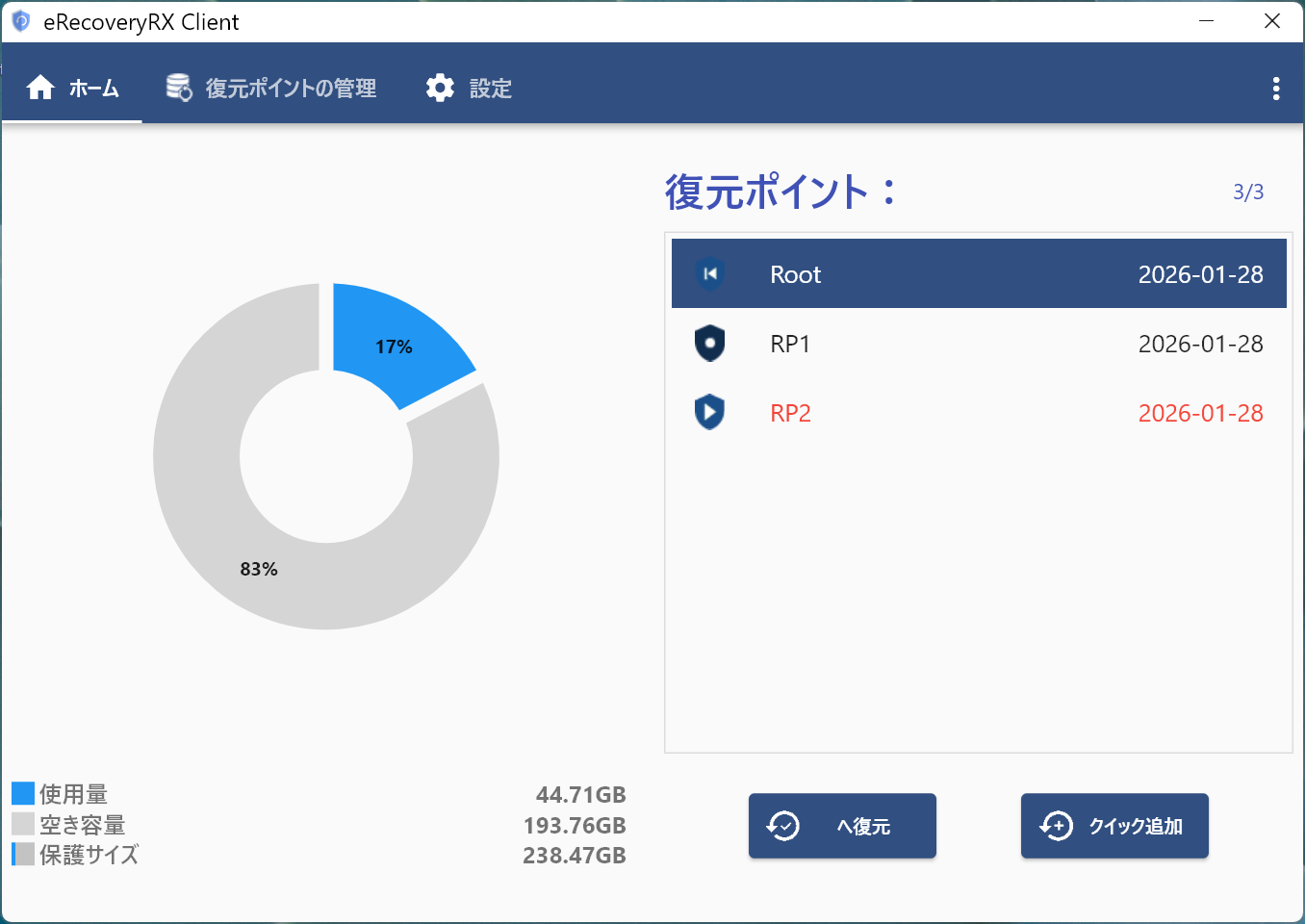
| ベースポイント | インストールした時点のハードディスクの状態です。更新のみが可能です。復元ポイントを作成しても影響を受けません。 |
|---|---|
| 復元ポイント | 再起動により復元ポイントの切替が可能です。復元ポイントは最大で29まで作成できます。また作成する上限値の変更や復元ポイントの最大数に達すると一番古い復元ポイントの更新なども可能です。 |
| 中間復元ポイント削除 | 任意の復元ポイントを削除することができます。 |
インストールモード
Windows11などの大型アップデート実施が可能なポイントです。
復元プログラムを削除することなく、OS設定変更やアプリ更新が可能となります。
復元プログラムの再インストールの手間を省き、メンテナンス工数を大幅削減します。
- ※※Windows大型アップデート時には対応プログラムの更新が必要となる場合があります。
管理
ユーザーインターフェース
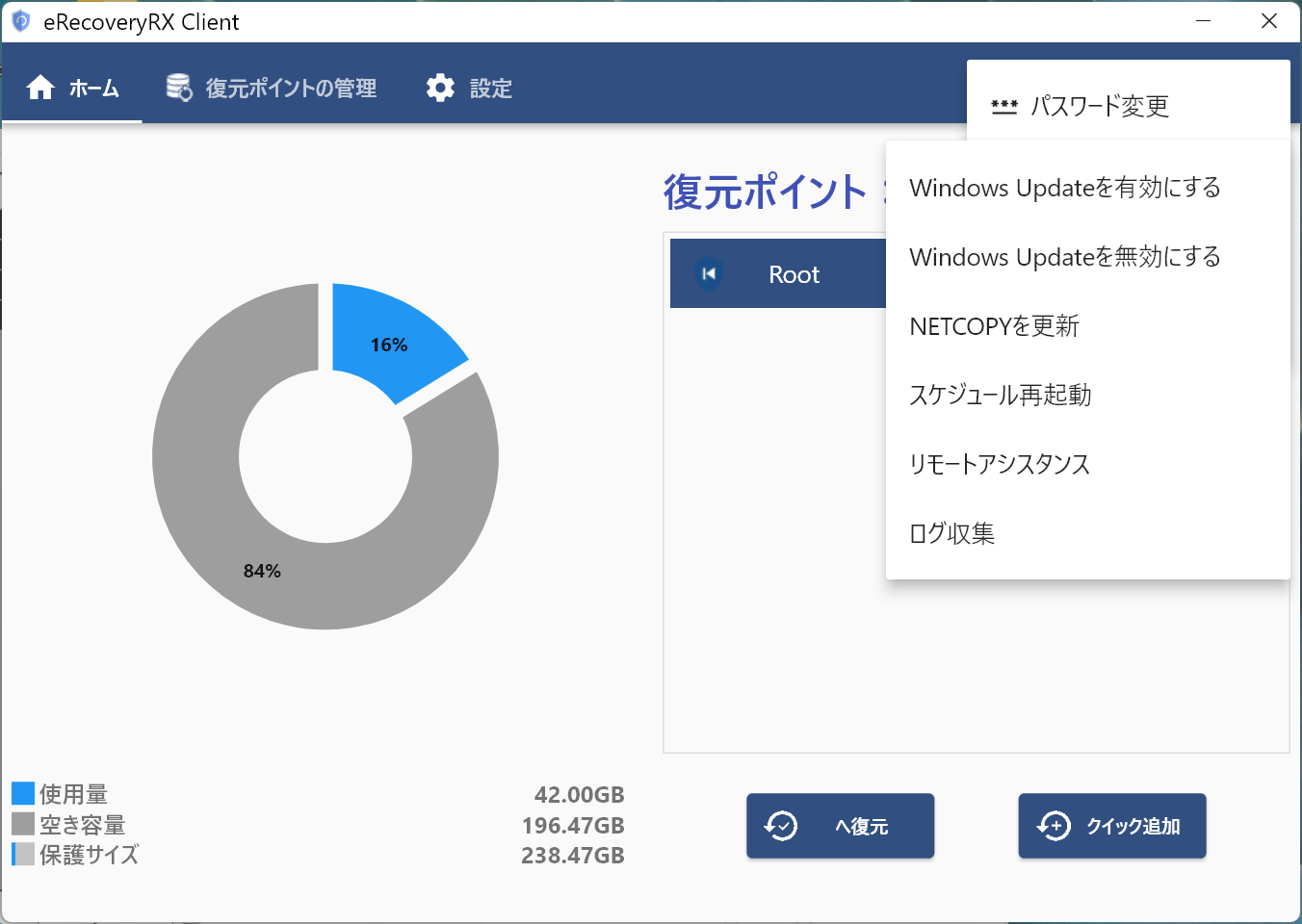
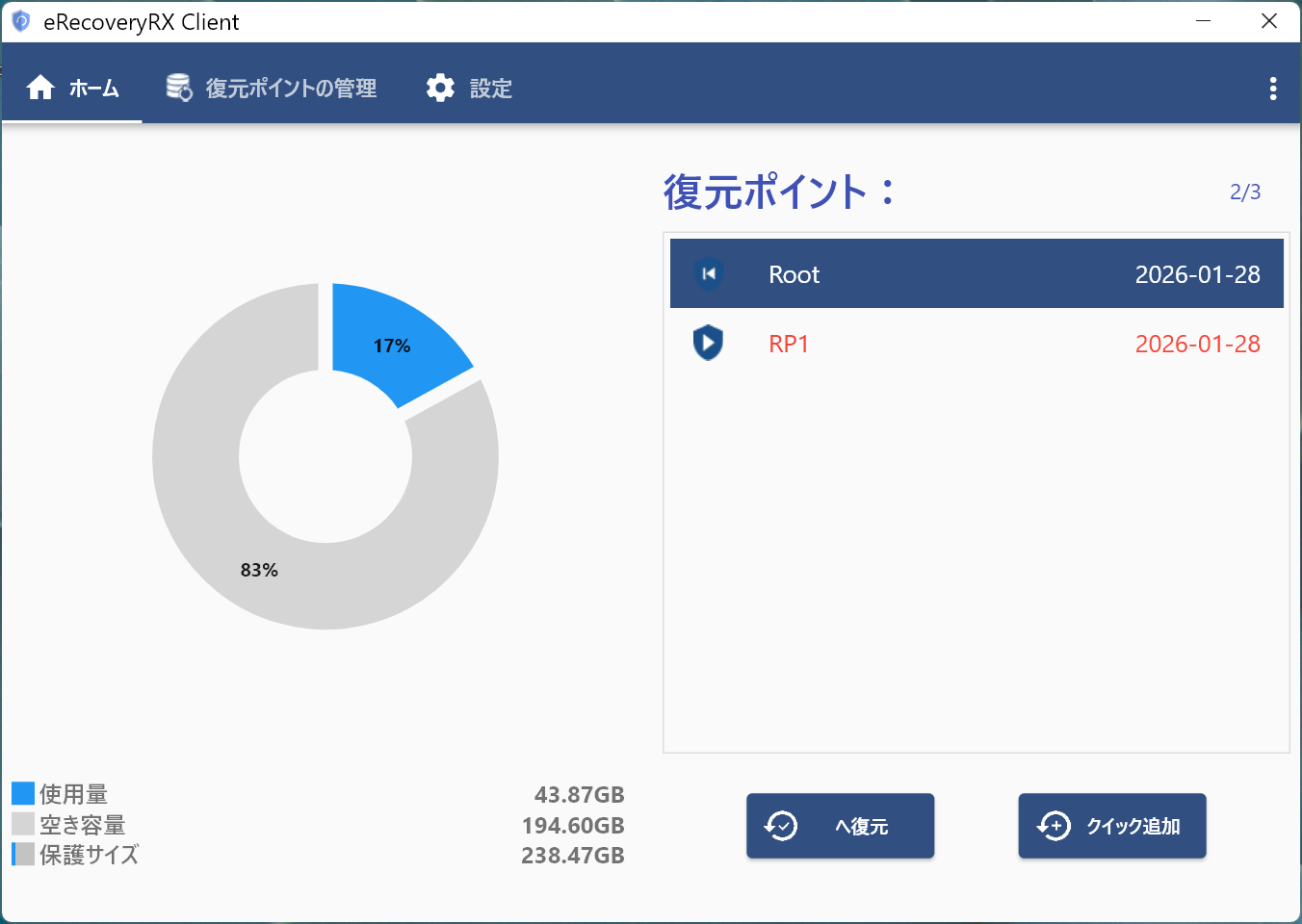
ユーザーインターフェースを一新し、使いやすさを追求しました。操作がすぐにわかる、大きなアイコン。
その他
マルチOS起動
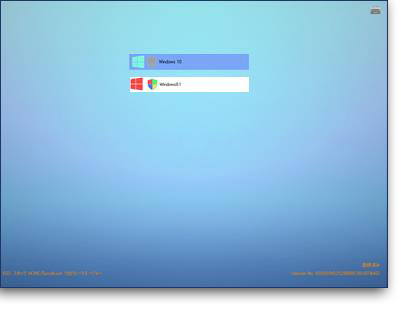
eRecoveryRX11ではマルチOSに対応しています。eRecoveryRX11の機能の一つであるブートマネージャーをインストールすることで使用可能です。マルチOSでは使用状況に応じてOSを切り替えることが可能になります。 OSの切替はWindowsのみでクライアントパソコンの再起動で可能です。
Windows Updateの有効/無効制御
運用中に意図しない更新がバックグラウンドで始まり、システムの動作が重くなったり、再起動で更新が消えたりするトラブルを未然に防ぎます。